Chuyện gì đang xảy ra?
Ảnh màu thông thường là một lưới điểm ảnh, mỗi điểm có ba số. Với ảnh 8-bit, mỗi số nằm trong khoảng 0…255. OpenCV đọc ảnh theo thứ tự BGR, trong khi hầu hết thư viện hiển thị và thư viện web dùng RGB. Đây là cái bẫy đầu tiên mà gần như ai cũng gặp: đọc đúng ảnh nhưng hiển thị sai màu.
Kênh xám không phải trung bình cộng ba kênh. Mắt người nhạy với xanh lá và kém nhạy với xanh dương hơn, nên công thức luminance có trọng số. Một bức ảnh xám giữ lại cấu trúc và độ sáng, bỏ đi thông tin màu — thường là bước đầu tiên để tìm biên, ngưỡng hoặc contour.
HSV tách hue (loại màu), saturation (độ bão hoà) và value (độ sáng). Vì hue ít phụ thuộc vào ánh sáng hơn R/G/B, HSV là lựa chọn tự nhiên khi cần tách một vật thể theo màu. LAB thì đi xa hơn: kênh L là độ sáng, a và b biểu diễn sắc độ theo cách gần với cảm nhận của mắt, hữu ích cho so khớp màu và cân bằng sáng.
Điểm cần nhớ: không có không gian màu nào là “đúng nhất”. Chọn không gian màu là chọn thông tin nào mình muốn giữ lại cho bài toán phía sau.
Thuật toán không “hiểu” ảnh. Nó chỉ tìm một cách biến đổi có thể kiểm tra được.
Viết lại bằng toán.
Không cần thuộc lòng. Hãy đọc công thức như một câu mô tả: đại lượng nào được cộng, cái gì bị chuẩn hoá, và điều kiện nào khiến nó thất bại.
Luminance từ RGB
- Y: cường độ xám
- R, G, B: ba kênh màu, cùng thang 0…255
Đây là công thức ITU-R BT.601, phổ biến trong OpenCV và các bộ mã hoá video cũ.
HSV từ RGB
- Δ = max(R,G,B) − min(R,G,B)
- H quay vòng 0…360°; OpenCV nén H về 0…179
Khi Δ = 0 thì hue không xác định — đó là màu xám.
Luồng xử lý bằng lời.
-
01
Đọc ảnh
Đọc bằng
cv2.imread. Kiểm traNonetrước khi xử lý; ảnh lỗi thường âm thầm trả về None. -
02
Chọn không gian
Giữ BGR nếu cần hiển thị; chuyển sang xám cho cấu trúc; sang HSV/LAB khi cần tách màu hoặc độ sáng.
-
03
Tách kênh
Dùng
cv2.splithoặc NumPy indexing. Mỗi kênh là một ảnh đơn kênh, có thể xem như ảnh xám. -
04
Chuẩn hoá để hiển thị
Kênh H của OpenCV nằm 0…179, kênh a/b của LAB có dải khác 0…255. Chuẩn hoá min–max nếu chỉ để quan sát.
-
05
Kiểm tra lại màu
Nếu ảnh hiển thị sai màu, kiểm tra thứ tự BGR/RGB trước khi nghi ngờ dữ liệu.
Núm vặn và cạm bẫy.
| Tham số | Ý nghĩa | Khoảng |
|---|---|---|
space | Không gian màu cần xem: RGB, HSV hoặc LAB. | rgb / hsv / lab |
channel | Kênh thứ 0, 1 hoặc 2 trong không gian đã chọn. | 0…2 |
! Cạm bẫy thường gặp
- Nhầm BGR với RGB khiến màu đỏ và xanh dương hoán đổi cho nhau.
- Tính trung bình cộng ba kênh thay vì luminance — ảnh xám sẽ sai tương phản.
- Cộng/trừ trực tiếp trên
uint8gây tràn số; hãy dùngcv2.addhoặc ép sang float. - Kênh H quay vòng: đỏ nằm ở hai đầu 0° và 180°, nên ngưỡng màu đỏ cần hai khoảng.
Mã nguồn tối giản, không phải giả mã.
import cv2

img = cv2.imread("astronaut.jpg")          # BGR
if img is None:
    raise FileNotFoundError("Không đọc được ảnh")

gray = cv2.cvtColor(img, cv2.COLOR_BGR2GRAY)
hsv  = cv2.cvtColor(img, cv2.COLOR_BGR2HSV)
lab  = cv2.cvtColor(img, cv2.COLOR_BGR2LAB)

h, s, v = cv2.split(hsv)
L, a, b = cv2.split(lab)

# OpenCV ghi ảnh theo BGR; để hiển thị đúng bằng matplotlib:
rgb = cv2.cvtColor(img, cv2.COLOR_BGR2RGB)

print("shape:", img.shape)                 # (cao, rộng, 3)
print("mean luminance:", gray.mean())
Điều chỉnh tham số.
Chọn ảnh mẫu hoặc tải ảnh của bạn lên, chỉnh tham số, rồi chạy. Kết quả, các bước trung gian và nhật ký được cập nhật ngay tại đây.
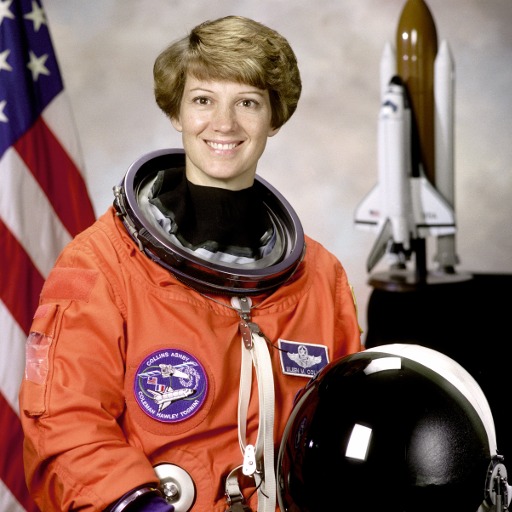
$ bài thử chưa chạy
$ chọn ảnh và bấm “Chạy thử”
Dùng nó ở đâu?
Tiền xử lý trước khi phát hiện biên hoặc ngưỡng.
Tách vật thể theo màu trong HSV (biển báo, quả bóng, vạch kẻ đường).
Cân bằng trắng và chuẩn hoá màu bằng LAB.